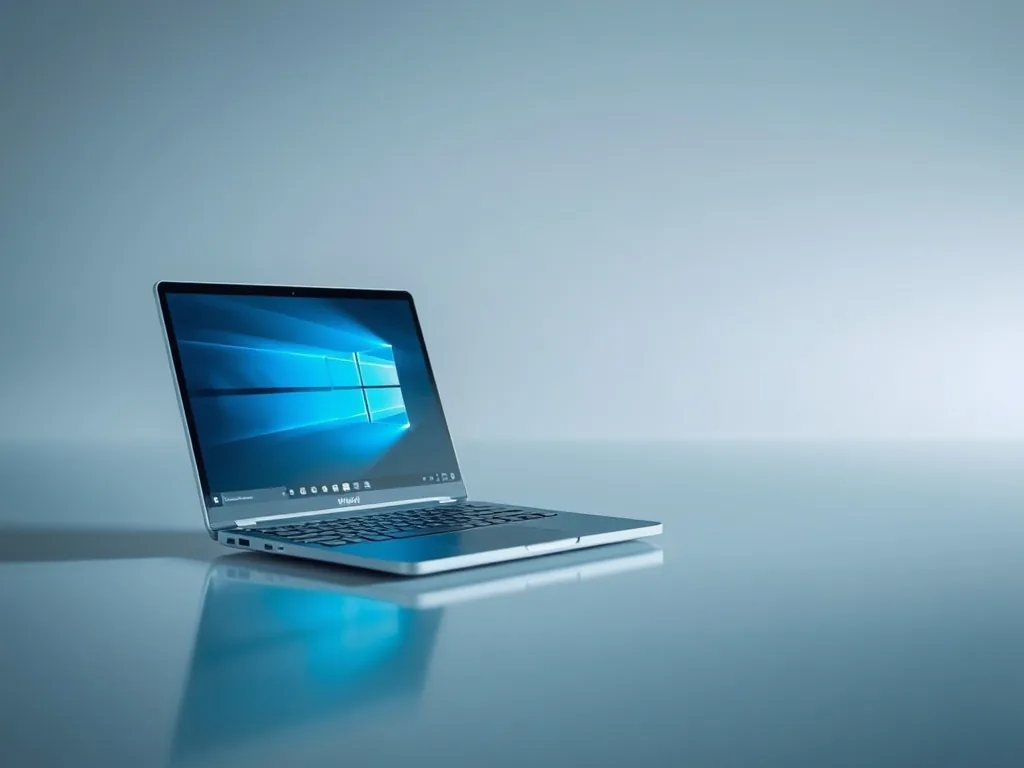
Famille. Voilà, vous avez votre réponse. Pas de teasing, pas de “ça dépend”. Windows 11 Famille est l’édition qu’il vous faut si votre première réaction en lisant “Rejoindre un domaine Azure Active Directory” est de vous dire que ça ressemble à du jargon IT d’entreprise. Parce que c’est exactement ce que c’est.
L’erreur classique, c’est de croire qu’une version “Pro” fait tourner les jeux plus vite, le montage vidéo plus fluide, ou le PC plus stable. C’est faux. Le noyau est strictement le même. Les pilotes sont identiques. Pour un test concret, Hardware Unboxed a mesuré un écart de performance en jeu de 0,77 % entre Windows 11 Home et Pro à 1080p (source: YouTube - Hardware Unboxed). Un écart noyé dans la marge d’erreur, généré par la différence de services en arrière-plan.
Nous allons partir d’un principe simple: vous achetez la version Famille. Et nous allons examiner les exceptions qui justifient de payer le supplément pour passer à Pro.
Windows Famille est le point de départ logique
Le spectre du “pas assez puissant” est une illusion
Quand Microsoft a bridé Windows 10 Famille à 128 Go de RAM, beaucoup ont crié à l’obsolescence programmée ou à la segmentation forcée. La réalité technique, plus terre à terre, a largement désamorcé le débat depuis. Atteindre 128 Go de mémoire vive sur une machine personnelle reste un exercice de style en 2026. Une plate-forme DDR5 grand public, même avec quatre barrettes de 48 Go, dépasse rarement 64 Go en configuration usuelle, le prix des kits de 192 Go reste dissuasif pour celui qui ne fait pas de simulation numérique, et celui qui en fait le sait déjà et a coché la case “Pro” ou “Station de travail” sans se poser la question.
Windows 11 Famille prend aussi en charge un seul socket. Pour un PC fixe ou un portable, cela signifie un processeur, ce qui correspond à 99 % des machines assemblées ou achetées neuves. Les configurations bi-socket Xeon ou Threadripper sont des serveurs déguisés en tours, pas des PC de bureau, encore moins des PC familiaux. C’est une limite réglementaire sur le papier, pas une barrière à l’usage réel.
Les fonctions “pro” que vous avez déjà sans le savoir
Vous vous en servez sans y penser: Windows Hello pour la reconnaissance faciale, la connexion par empreinte digitale, le support natif du Wi-Fi 7, le gestionnaire de fenêtres Snap, ou l’intégration avec votre compte Microsoft pour synchroniser les paramètres entre machines. Tout cela fonctionne aussi sur l’édition Famille que sur Pro.
Même le sous-système Windows pour Linux (WSL), incontournable pour les développeurs, est disponible sur les deux éditions. Vous pouvez lancer un conteneur Docker avec WSL2 sur une machine Windows Famille sans aucune restriction. Nous y reviendrons, car cette confusion persiste sur les forums et constitue un argument de vente souvent utilisé à mauvais escient pour pousser du Pro aux développeurs indépendants.
La messagerie est simple: un PC portable ou une tour achetée en grande surface, en ligne ou montée soi-même, livrée avec Windows 11 Famille, démarre avec un système complet et performant. Le sentiment de posséder une édition “au rabais” est une construction marketing, pas un constat technique. Quand on parle de rapport qualité-prix réel d’une machine, la licence Windows est un coût, et payer Famille plutôt que Pro permet de basculer ce budget ailleurs, souvent dans un meilleur composant, là où la différence de performance se mesure vraiment.
Récap visuel rapide des différences
Ce tableau compare les fonctions des deux versions. Si rien dans la colonne de droite ne vous évoque un besoin concret dans votre configuration actuelle, votre décision est déjà prise.
| Fonctionnalité | Windows 11 Famille | Windows 11 Pro |
|---|---|---|
| Sécurité Windows (antivirus, pare-feu) | ✅ Inclus | ✅ Inclus |
| Windows Hello, chiffrement appareil | ✅ Oui (chiffrement si TPM 2.0 et compte MS) | ✅ Oui, avec BitLocker complet |
| WSL (Windows Subsystem for Linux) | ✅ Supporté | ✅ Supporté |
| Fenêtres Snap, bureaux multiples | ✅ Oui | ✅ Oui |
| RAM maximale supportée | 128 Go | 2 To |
| Socket processeur | 1 | Jusqu’à 2 |
| Rejoindre un domaine Active Directory | ❌ Non | ✅ Oui |
| Hyper-V (virtualisation) | ❌ Non | ✅ Oui |
| Bureau à distance hôte | ❌ Non | ✅ Oui (RDP serveur) |
| BitLocker complet | ❌ Non | ✅ Oui |
| Stratégie de groupe locale (gpedit) | ❌ Non | ✅ Oui |
| Windows Sandbox | ❌ Non | ✅ Oui |
Derrière les acronymes, il n’y a pas de magie. BitLocker est un chiffrement intégral du disque dur qui nécessite une puce TPM. Rejoindre un domaine Active Directory signifie qu’un administrateur IT peut gérer votre poste via des politiques de groupe centralisées. Hyper-V est l’hyperviseur de type 1 de Microsoft. Si ces termes ne font pas partie de vos contraintes professionnelles, ils ne justifient pas un surcoût.
Un complément visuel pour fixer les idées:
Les quatre raisons de passer à Pro
Le chiffrement BitLocker, premier discriminant sérieux
C’est la ligne de fracture la plus tangible. Windows Famille propose un chiffrement basique du disque système, activé automatiquement si vous vous connectez avec un compte Microsoft et si la machine embarque un module TPM 2.0. Cette protection reste partielle: elle ne couvre pas les lecteurs externes et ne vous donne pas la main pour chiffrer manuellement un volume secondaire.
BitLocker, lui, vous donne le contrôle total: chiffrement de tous les lecteurs, possibilité de déverrouiller via code PIN, clé USB, ou mot de passe réseau. Pour un avocat, un expert-comptable, un journaliste ou toute personne stockant des données professionnelles soumises au RGPD sur son disque, cette granularité de protection change la donne. Un PC perdu ou volé, avec son disque chiffré par BitLocker, ne laisse rien fuiter. Le coût d’une licence Pro pèse moins lourd que la perte d’un dossier client.
Microsoft intègre aussi BitLocker To Go dans Pro, qui étend le chiffrement aux clés USB et disques externes. Transporter des archives chiffrées sur une clé devient une opération banale plutôt qu’un bricolage avec des outils tiers semi-compatibles.
La virtualisation Hyper-V, mais pas celle que vous croyez
Beaucoup de développeurs croient avoir besoin de Windows Pro pour faire tourner des machines virtuelles Linux. C’est inexact. WSL2, disponible sur les deux éditions, couvre déjà la grande majorité des cas de développement. Si vous utilisez Docker Desktop avec le backend WSL2, vous ne touchez jamais à Hyper-V et vous travaillez confortablement sur une édition Famille.
Les cas réels qui nécessitent Hyper-V Pro sont plus rares qu’on ne le lit dans les benchmarks comparatifs. Faire tourner des versions antérieures de Windows dans une VM isolée pour tester des configurations logicielles complexes, ou monter un petit laboratoire Windows Server pour valider un service avant déploiement. Un développeur back-end, même chevronné, peut passer des années sans avoir besoin plus que ce que WSL lui offre.
Un autre angle souvent ignoré: si votre processeur fait tourner des LLMs en local, la couche de virtualisation n’est pas le goulot d’étranglement. Notre guide pour faire tourner un LLM en local sur PC détaille les vraies contraintes (VRAM, bande passante mémoire) qui importent bien plus que l’édition de Windows.
Le domaine d’entreprise et les stratégies de groupe
Rejoindre un domaine Active Directory est la fonction qui classe immédiatement une édition Pro comme un outil professionnel intégré à une organisation. Un employé en télétravail dont l’entreprise ne lui fournit pas un PC géré n’a pas à se soucier de cette fonctionnalité. Elle sert aux départements informatiques pour déployer des mises à jour groupées, appliquer des restrictions de sécurité, ou configurer à distance l’accès à un intranet.
La stratégie de groupe locale (gpedit.msc), elle, peut séduire un utilisateur avancé qui aime peaufiner son système. Elle permet de désactiver Cortana en profondeur, de verrouiller l’accès au Store Microsoft, d’interdire la lecture automatique des clés USB, ou de forcer des paramètres de mise à jour très précis. Ce sont des ajustements qui peuvent se faire autrement via le registre ou des outils open source, mais avec une courbe d’apprentissage plus raide. L’édition Pro offre une interface graphique unifiée pour toutes ces politiques. Un argument de confort, pas une nécessité.
Le casse-tête du Bureau à distance
Windows Pro peut servir d’hôte pour une connexion Bureau à distance (RDP). Cela autorise la prise de contrôle d’un PC depuis un autre appareil. La version Famille intègre le client RDP: vous pouvez contrôler d’autres machines Pro depuis Famille. Mais vous ne pouvez pas vous connecter à un PC Famille depuis l’extérieur.
Pour un télétravailleur, l’argument s’effondre presque toujours face à une solution comme TeamViewer, AnyDesk ou Chrome Remote Desktop, qui s’installent gratuitement et sans contrainte de version. Le RDP natif brille dans un réseau d’entreprise Windows où l’Active Directory orchestre les comptes et les autorisations. À la maison, c’est un mousqueton de compétition pour fermer un tiroir: efficace, mais disproportionné.
Le télétravail ne justifie pas le passage à Pro
La confusion entre “professionnel” et “Pro”
On lit encore beaucoup que Windows Pro serait “l’édition pour les professionnels”. C’est une ambiguïté entretenue par le nom même de l’édition. Un graphiste, un traducteur, un rédacteur freelance, un comptable qui utilise un logiciel métier en SaaS: tous travaillent avec des outils professionnels. Aucun n’a besoin de fonctions d’administration réseau pour remplir ses missions. Windows Famille fait tourner la suite Office, les logiciels de DAO, les ERP en ligne et les messageries Exchange avec les mêmes performances.
Le seul cas en télétravail où Pro devient incontournable, c’est celui du salarié qui doit connecter sa machine personnelle au réseau d’entreprise via un VPN utilisant des protocoles d’authentification spécifiques (DirectAccess, certaines configurations IKEv2), qui ne sont exposés que sur l’édition Pro. Un employeur sérieux l’annonce en amont et fournit la licence adéquate.
La gestion technique à distance, un luxe rare
Un service IT a besoin de l’édition Pro pour administrer un parc de machines avec Intune, SCCM, ou les stratégies de groupe. Si vous êtes ce service IT, vous n’êtes pas la cible de cet article, vous savez déjà faire la distinction entre les éditions Famille, Pro, Entreprise et Éducation. Si vous êtes l’utilisateur final, vous recevez le PC déjà configuré et la question ne se pose pas.
Le piège, c’est le freelance “couperet” qui anticipe tous les scénarios futurs. “Et si un jour je dois me connecter à un domaine?” Ce jour-là, deux options: acheter la mise à niveau Famille vers Pro en ligne, dont le coût correspond à la différence de prix entre les deux éditions, ou utiliser l’outil Windows Sandbox de Pro pour tester la connexion au domaine sans l’installer. La première option retire tout risque financier à commencer avec Famille.
Le prix: une différence qui n’est qu’un ticket d’entrée
Les prix des licences varient selon le canal. Une licence OEM (attachée à une carte mère neuve) de Windows 11 Famille se négocie autour de 130 à 150 €, une licence Pro autour de 200 à 250 €. La différence de prix entre Windows Pro et Famille se situe donc généralement entre 50 et 100 euros par licence, comme le rapporte Finance-Entreprendre.
Ce supplément est une “assurance” que vous achetez pour couvrir des besoins que vous n’avez pas encore. Pour certains composants, anticiper est rationnel: prendre une alimentation de 850 W au lieu de 650 W pour préparer un futur upgrade de carte graphique se défend. Pour une licence Windows, c’est plus discutable. Les fonctionnalités qui manquent à Famille ne s’utilisent pas “par erreur” ou “par hasard”. Elles demandent une configuration délibérée par quelqu’un qui sait exactement ce qu’il fait.
La mise à niveau depuis Famille vers Pro coûte exactement la différence de prix entre les deux licences. Il n’y a pas de pénalité. Vous pouvez tester Famille pendant deux ans, vous rendre compte que votre employeur exige une connexion VPN avec DirectAccess, acheter la mise à niveau Pro en dix minutes, et redémarrer. Rien n’est perdu.
⚠️ Attention: Méfiez-vous des licences Pro “à 3 euros” sur les places de marché. Ce sont des clés de volume ou des clés MSDN, désactivables sans préavis et sans recours. La différence de 50 € entre une licence OEM Famille et Pro ne se rattrape pas sur dix ans de tranquillité.
Le seul achat qui améliore vraiment Windows
C’est un tout autre débat, mais il pèse plus lourd dans la productivité quotidienne que la version de Windows. Les logiciels de productivité que vous installez au-dessus du système d’exploitation déterminent votre confort de travail bien plus que BitLocker ou gpedit. Un gestionnaire de fenêtres comme PowerToys, un presse-papiers étendu, un outil de screenshot annotable: la différence d’usage se fait là, pas dans la case “Rejoindre un domaine”.
Même logique du côté matériel. Les composants PC que vous choisissez, un SSD PCIe 4.0 au lieu d’un SATA, 32 Go de RAM au lieu de 16 Go, transforment l’expérience Windows de manière tangible. Ce sont ces euros-là qu’il faut optimiser avant de songer à la licence. Pour la majorité des configurations, notamment en gaming, un bon PC gamer bien équilibré en composants donnera toujours un meilleur résultat qu’un Windows Pro sur une machine entrée de gamme.
Questions fréquentes
Windows Pro est-il plus rapide pour les jeux?
Non. La différence de performances brutes mesurée entre les deux versions est inférieure à 1 %. Les deux éditions utilisent exactement les mêmes pilotes graphiques, le même ordonnanceur, et le même noyau. Une version Pro configurée avec de nombreux services d’arrière-plan (Hyper-V, stratégies de groupe actives) peut même consommer légèrement plus de ressources au repos qu’une version Famille propre.
Puis-je faire du montage vidéo ou de la modélisation 3D avec Windows Famille?
Sans aucune restriction. Les logiciels comme DaVinci Resolve, la suite Adobe, Blender ou SolidWorks s’installent et fonctionnent de manière identique sur les deux éditions. Windows Pro n’apporte rien en matière de performances de calcul ou de compatibilité avec les cartes graphiques professionnelles. La limite de 128 Go de RAM de Famille n’est pas un goulet d’étranglement pour ces usages en 2026.
Comment passer de Famille à Pro si j’en ai besoin plus tard?
Vous achetez une mise à niveau depuis le Microsoft Store, directement depuis les paramètres système. L’outil “Modifier la clé de produit” accepte une clé de mise à niveau et transforme Famille en Pro sans réinstallation. Un redémarrage suffit. Le coût correspond à la différence entre les deux éditions, et la licence Pro obtenue est une licence numérique attachée à votre matériel, pour la vie de la machine. Pour couvrir absolument tous les cas de figure lors d’une migration de disque, la procédure de clonage d’un disque dur vers un SSD préserve la licence sans fausse note.
Windows Famille est-il moins sécurisé que Windows Pro?
Non. L’antivirus Windows Defender, le pare-feu, le filtre SmartScreen, et les mises à jour de sécurité sont identiques. La seule différence porte sur le chiffrement complet BitLocker et la possibilité pour un administrateur centralisé d’appliquer des stratégies de groupe. Un particulier qui maintient son système à jour et utilise un compte Microsoft avec le chiffrement automatique activé bénéficie d’une sécurité identique face aux menaces logicielles en ligne.
Votre recommandation sur windows pro ou famille
Quelques questions pour personnaliser nos conseils selon votre quotidien.
Merci, voici notre conseil personnalisé sur windows pro ou famille.
D'après vos réponses, le mieux est de reprendre l'article ci-dessus en focalisant sur les passages qui parlent de votre situation : c'est là que se trouvent les recommandations les plus concrètes pour vous. Bonne lecture !