
Vous avez ouvert Excel avec la ferme intention de créer un tableau de bord directionnel. Deux heures plus tard, vous maudissez les bordures épaisses, les dégradés de couleurs et les indicateurs qui se contredisent.
La bonne nouvelle: Excel reste l’arme la plus accessible pour le reporting d’entreprise. La moins bonne: sans quelques règles strictes, le classeur se transforme en usine à gaz illisible.
Des tableaux de bord Excel que personne ne regarde
Trop de tableaux ressemblent à des sapins de Noël: voyants rouges et verts partout, dizaines de graphiques, onglets en cascade. Personne ne prend de décision en les regardant. Le problème n’est jamais Excel lui-même, mais l’absence de fil conducteur.
Les trois erreurs cardinales: afficher tout ce qu’on peut mesurer plutôt que ce qui compte, mélanger données brutes et synthèse, et ignorer la fraîcheur des données. Un tableau de bord doit répondre à une question précise: « quelle est notre marge réelle ce mois-ci? », « où en sont les retards de livraison? ». Si vous ne pouvez pas formuler cette question en une phrase, fermez le classeur et allez la chercher d’abord.
La règle d’or: définir l’objectif et les 3 indicateurs qui comptent
Avant d’insérer le moindre graphique, posez-vous: à qui s’adresse ce tableau? Un directeur financier n’a pas besoin du détail des commandes, mais du taux de marge et de l’évolution de la trésorerie. Un responsable logistique veut le taux de service et les écarts de délais. Chaque public mérite son propre écran, avec des indicateurs différents.
Chasser le superflu
Choisissez trois à cinq indicateurs clés. Pas trente. Si un chiffre n’a pas de seuil d’alerte, il n’a pas sa place dans le tableau. Pour chaque KPI, définissez une cible et un code couleur simple: vert au-dessus, orange en approche, rouge en dessous. L’œil se pose sur les anomalies, pas sur la masse.
Un exemple concret
Prenons un tableau de bord commercial B2B. Les indicateurs pertinents: chiffre d’affaires mensuel réalisé, panier moyen, taux de transformation des devis en commandes, marge brute. Chaque indicateur sera comparé à l’objectif du mois, avec une tendance sur six mois glissants, rien de plus.
Préparer ses données comme un pro
Un tableau de bord, c’est 80 % de préparation de données et 20 % de mise en forme. Et Excel tolère très mal les feuilles fourre-tout: cellules fusionnées, sous-totaux insérés au milieu des lignes, deux tableaux posés côte à côte sur la même feuille. Chacune de ces fantaisies casse les TCD et les références structurées. La première étape consiste donc à ranger chaque source dans un tableau, avec un en-tête unique par colonne et aucun trou.
Tableaux structurés et plages nommées
Transformez vos plages en « tableaux » via Accueil > Mettre sous forme de tableau. Donnez-leur un nom explicite: Ventes, Clients, Produits. Ces tableaux se redimensionnent automatiquement et peuvent être référencés par des formules comme =Ventes[CA], ce qui évite les références du type Feuil1!B2:B5023 qui cassent à la première actualisation.
Power Query, le couteau suisse
Plutôt que de copier-coller vos exports chaque semaine, connectez-les via Données > Obtenir des données > À partir d’un fichier. Power Query effectue le nettoyage (suppression de colonnes inutiles, types de données, fusion de sources) en un clic, et conserve la recette. La mise à jour ne dure qu’un rafraîchissement. C’est ici que vous gagnez des heures, pas en créant des graphiques animés.
La tentation, quand un export arrive mal formaté, c’est de corriger à la main dans la feuille: supprimer les lignes d’en-tête parasites, retaper les dates, réordonner les colonnes. Ces corrections disparaissent au prochain export, et tout est à refaire. Power Query inverse la logique: la transformation est décrite une fois, enregistrée comme une suite d’étapes, et rejouée à l’identique sur chaque nouveau fichier. C’est aussi ce qui rend le classeur transmissible: la personne qui reprend le fichier voit chaque étape de nettoyage listée dans l’éditeur, au lieu de deviner ce qui a été bricolé dans les cellules.
📌 En pratique: Si vous voulez un tableau de bord rapide, importez votre fichier CSV dans Power Query, nettoyez-le, chargez-le en connexion seule, puis bâtissez un TCD avec segments. Vous obtenez un outil fonctionnel en 20 minutes chrono, sans VBA.
Les visuels qui parlent à votre direction

Le péché mignon, c’est le graphique en anneau 3D avec effet de perspective: joli en capture d’écran, strictement illisible, l’œil humain mesurant mal les angles et les volumes. Restent les valeurs sûres: sparklines en cellule pour les tendances, jeux d’icônes conditionnels pour les statuts (trois couleurs maximum), histogramme pour les comparaisons. Pour une part de marché, des barres empilées à 100 % battent le camembert; au-delà de 6 parts, c’est le chaos.
Automatiser l’actualisation sans macros complexes
Un tableau de bord dynamique n’exige ni macros ni VBA. Un modèle bien conçu vit avec des tableaux croisés dynamiques (TCD), des segments et Power Query. Un TCD alimenté par une table structurée s’actualise d’un clic droit; les segments (filtres visuels) basculent entre années, régions ou commerciaux sans toucher une formule, et se connectent à plusieurs graphiques à la fois, fonctionnalité native depuis Excel 2016.
Quand vos données résident dans un ERP ou un site web, Power Query sait interroger une API REST. Un peu plus technique, mais l’absence de manipulation manuelle rend l’outil utilisable au quotidien. Certaines solutions d’intelligence artificielle gratuite savent générer le code M nécessaire si vous décrivez la structure attendue.
Fonctions Excel: le strict nécessaire pour un tableau dynamique
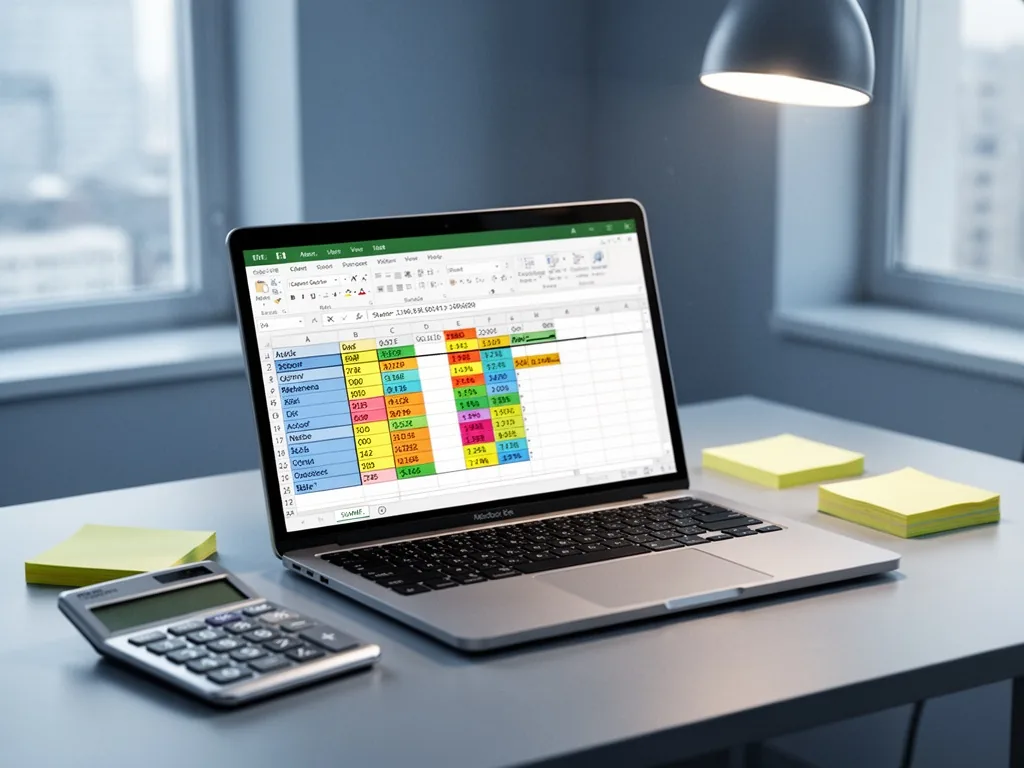
Inutile de réciter le dictionnaire des formules. Trois fonctions méritent votre attention pour un tableau de bord qui s’adapte automatiquement à des plages qui s’agrandissent ou à des critères changeants.
LIREDONNEESTABCROISDYNAMIQUE
Cette fonction permet de récupérer la valeur d’un TCD directement avec =LIREDONNEESTABCROISDYNAMIQUE("Ventes";TCD!$A$3;"CA";"Année";2026). Parfaite pour construire une synthèse ailleurs dans le classeur sans liaison fragile.
INDEX / EQUIV
Le combo par défaut pour extraire une valeur en fonction de critères complexes. INDEX/EQUIV supporte des recherches à gauche, contrairement à RECHERCHEV, et ne casse pas quand on insère des colonnes. Pour un reporting trimestriel, c’est la base.
DECALER
C’est elle qui rend les graphiques réellement dynamiques. Associez-la à NBVAL pour définir une plage qui grandit chaque mois sans retoucher la source du graphique. Elle est un peu obscure au début; si la syntaxe résiste, un assistant comme ChatGPT la débloque en langage naturel, comme lorsqu’on l’utilise pour gagner du temps sur les tâches répétitives.
Un exemple concret: suivi commercial en 30 minutes
Le canevas d’un tableau de bord commercial construit sans une ligne de VBA, à partir d’un export CSV:
- Power Query charge
Export.csv, supprime les colonnes inutiles et type chaque champ. - Le résultat est chargé en table nommée
Ventes. - Un TCD croise le CA par commercial et par mois, un autre les quantités par produit.
- Deux segments filtrent l’année et la région sur les deux TCD.
- Une feuille « Dashboard » assemble les quatre indicateurs, chacun avec mise en forme conditionnelle et sparkline de tendance.
Données > Actualiser toutrafraîchit l’ensemble.
Trente minutes de travail, et de quoi remplacer la pile de tableaux statiques envoyés par e-mail chaque lundi.
Questions fréquentes
Peut-on faire un tableau de bord Excel sans Power Query?
Oui. Vous pouvez très bien structurer manuellement vos données avec des tableaux et des plages nommées. Power Query brille dès lors que vous avez des imports réguliers ou des sources multiples à consolider. Sans lui, le risque d’erreur humaine augmente, mais le résultat reste possible pour un usage ponctuel.
Comment partager un tableau de bord Excel avec des collègues?
La méthode la plus fiable consiste à placer le fichier sur un emplacement réseau partagé ou sur OneDrive/SharePoint, en cochant l’option « Actualiser les données à l’ouverture du fichier » dans les propriétés de la connexion. Ainsi, chaque personne ouvre un classeur à jour sans avoir à manipuler Power Query.
Excel ou Power BI pour un tableau de bord?
Pour du reporting individuel ou un usage ponctuel, Excel fait parfaitement l’affaire et coûte zéro apprentissage supplémentaire. Power BI devient pertinent quand vous devez diffuser des rapports interactifs sur le web, avec une gouvernance des données plus poussée et des rafraîchissements planifiés. Les deux outils partagent d’ailleurs le même moteur Power Query, ce qui facilite la migration.
Comment gérer des données massives sans ralentir Excel?
Activez le chargement en « Connexion seule » dans Power Query, construisez vos TCD sur ces connexions plutôt que sur des feuilles contenant des millions de cellules, et évitez les fonctions matricielles sur des plages entières. Un fichier bien architecturé supporte quelques centaines de milliers de lignes sans broncher. Pour des volumes supérieurs, orientez-vous vers Power Pivot, qui utilise une compression colonnaire très efficace, une approche également valable si vous décidez un jour de faire tourner un modèle d’IA en local sur vos propres données.
Votre recommandation sur excel tableau de bord
Quelques questions rapides pour adapter la recommandation à votre cas.
Merci, voici notre conseil personnalisé sur excel tableau de bord.
D'après vos réponses, le mieux est de reprendre l'article ci-dessus en focalisant sur les passages qui parlent de votre situation : c'est là que se trouvent les recommandations les plus concrètes pour vous. Bonne lecture !