Vous devez vous connecter à la messagerie académique de Lille, et vous voulez que ça marche du premier coup. Pas de panique si l’interface SOGo vous semble datée: sous le capot, c’est robuste et bien pensé pour les usages d’un enseignant, d’un personnel administratif ou d’un étudiant.
Vous voulez juste les identifiants de connexion? Allez directement sur webmail.ac-lille.fr/SOGo et saisissez votre identifiant académique (de la forme [email protected]) et votre mot de passe. Si ça bloque, vérifiez que vous n’êtes pas déjà connecté à Eduline avec un autre compte: le navigateur peut garder une session parasite.
Une plateforme qui ne se limite pas à la boîte de réception
SOGo pour l’académie de Lille, ce n’est pas un simple webmail. C’est un environnement collaboratif qui intègre la messagerie, un carnet d’adresses partagé, un agenda et la gestion des dossiers de courrier. Toutes ces briques sont accessibles depuis le même portail, ce qui évite de jongler entre plusieurs applications.
Le lien avec Eduline est central. Votre compte académique vous donne accès au portail unique de l’académie, et SOGo en est l’un des services. Cela signifie que vous utilisez le même identifiant académique (celui qui vous sert à vous connecter aux postes de l’établissement, au réseau Wi-Fi et aux applications pédagogiques). Une authentification unique, ou presque: une fois connecté à Eduline, un clic sur l’icône de la messagerie vous propulse directement dans SOGo sans ressaisir de mot de passe.
Cette intégration a un revers: si votre compte académique est verrouillé (expiration du mot de passe, suspicion de compromission), toute la chaîne tombe. Mais elle a l’avantage de simplifier le parcours pour ceux qui utilisent plusieurs services de l’académie dans la même journée.
Configurer SOGo sur votre smartphone ou votre client de messagerie
Beaucoup d’utilisateurs restent cantonnés à l’interface web par méconnaissance des paramètres. Pourtant, la synchronisation IMAP avec votre téléphone ou votre logiciel de messagerie préféré rend le traitement des messages bien plus fluide. Voici les réglages que vous devez entrer, que vous soyez sur un iPhone, un Android, Thunderbird ou Outlook.
Les paramètres IMAP et SMTP standard
Quel que soit le logiciel, les données de connexion sont les mêmes. Elles ne sont pas mises en avant sur les pages d’accueil de l’académie.
- Serveur entrant (IMAP):
imaps.ac-lille.frPort: 993, sécurité: SSL/TLS Nom d’utilisateur: votre adresse académique complète (ex.[email protected]) - Serveur sortant (SMTP):
smtp.ac-lille.frPort: 587, méthode de sécurité: STARTTLS Authentification: oui, avec les mêmes identifiants que le serveur entrant.
Certains clients proposent aussi le protocole Exchange ActiveSync, mais toutes les académies ne l’activent pas. Dans le cas de Lille, l’IMAP est la voie la plus fiable et compatible avec tous les appareils récents.
Sur un iPhone ou un iPad
Allez dans Réglages > Mail > Comptes > Ajouter un compte et choisissez « Autre », puis « Ajouter un compte de messagerie ». Remplissez les champs avec les paramètres ci-dessus. L’iPhone devrait détecter automatiquement les bons ports après un test de connexion. Si ça échoue, vérifiez que vous n’avez pas de proxy ou de VPN professionnel qui interfère, les services académiques filtrent certaines adresses IP extérieures.
Sur Android (via Gmail ou l’application native Samsung)
Les smartphones Android récents vous laissent ajouter un compte IMAP directement dans l’application Gmail ou dans l’application Email du constructeur. Choisissez « Autre » en bas de la liste des types de comptes, saisissez les paramètres manuellement et sélectionnez SSL/TLS pour le serveur entrant. L’authentification est obligatoire sur le SMTP, et vous devez cocher « Exiger une connexion sécurisée ».
Thunderbird et Outlook: les pièges à éviter
Sous Thunderbird, le paramétrage automatique propose le port 143 (IMAP non sécurisé). Refusez cette option et forcez le 993 en connexion SSL/TLS. Même chose pour le SMTP: privilégiez STARTTLS sur le port 587 plutôt que le port 465.
Pour Outlook 365, sachez que Microsoft pousse son propre protocole, mais SOGo Lille n’est pas compatible Exchange natif. Vous devez donc créer un compte manuel de type IMAP. Le champ « Domaine » peut être ignoré si Outlook le demande.
Automatiser le tri et gagner du temps avec les filtres
Une boîte de messagerie professionnelle sans règle de filtrage devient vite un cauchemar. SOGo propose un outil de filtrage intégré qui fonctionne côté serveur: une fois la règle créée, elle s’applique même si vous n’êtes pas connecté.
Pour l’activer, rendez-vous dans Paramètres > Filtres. Vous pouvez définir des conditions sur l’expéditeur, l’objet ou le contenu du message. Par exemple, tous les courriels en provenance du secrétariat de votre établissement peuvent être automatiquement placés dans un dossier dédié. Les alertes des applications pédagogiques (Pronote, Moodle) peuvent être filtrées de la même façon.
Le gain est immédiat quand vous combinez les filtres avec des dossiers organisés par année scolaire.
La réponse automatique d’absence: à ne pas négliger
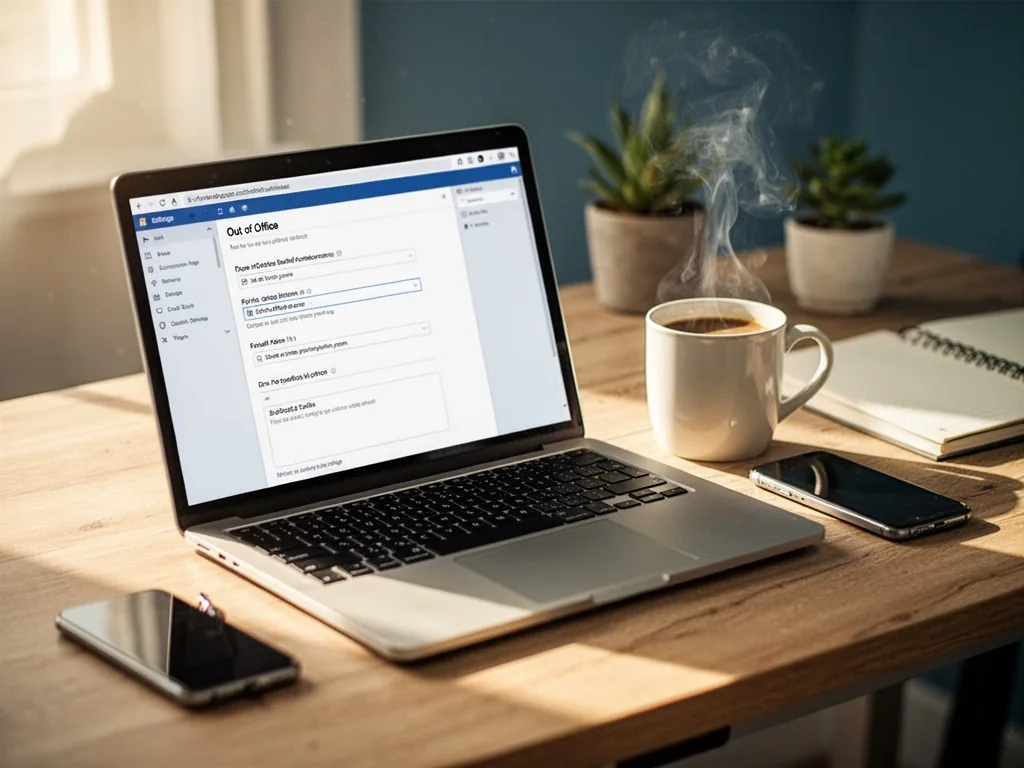
L’académie de Lille permet de programmer une réponse automatique d’absence dans SOGo. Cherchez Préférences > Réponse automatique, ciblez vos plages de dates, prévoyez un message sobre sans information personnelle. Le piège: si vos messages sont redirigés vers une adresse personnelle, la réponse part depuis l’adresse académique, jamais depuis la boîte perso.
Agendas et contacts partagés: le vrai plus de SOGo
SOGo propose un agenda partagé, et c’est son vrai atout face à un simple webmail. Vous créez un calendrier et le partagez avec vos collègues, même à l’extérieur de l’établissement, via un simple lien de souscription au format CalDAV. Les secrétariats l’utilisent pour centraliser les réunions; un coordonnateur de discipline y inscrit les conseils de classe, visibles par toute l’équipe sans un seul échange de mails.
Le partage de carnets d’adresses fonctionne sur le même principe. Un annuaire d’établissement peut être synchronisé sur les clients lourds des collègues autorisés, et il se met à jour pour tout le monde en même temps. Bien plus efficace qu’un fichier Excel renvoyé par mail à chaque rentrée, périmé dès la première mutation.
Quotas et pièces jointes: ne pas saturer votre boîte
L’espace de stockage n’est pas illimité et les fichiers joints plafonnent à 25 Mo. Quota atteint = plus aucun courriel entrant. La parade: archiver les vieux messages chaque mois, dans un dossier local via un client Thunderbird en IMAP ou dans un dossier « Archives » côté serveur. Et déposez les grosses pièces jointes sur un espace dédié comme le cloud Resana au lieu de laisser la boîte gonfler.
Sécurité de votre boîte: phishing et bons réflexes
Les messageries académiques ne sont pas épargnées par les tentatives de phishing. Les attaquants usurpent l’identité d’un responsable académique ou d’un collègue. Si vous recevez un message qui vous demande de cliquer sur un lien pour « valider votre compte » ou « débloquer votre messagerie avant suspension », ne cliquez pas.
Deux vérifications simples: survolez le lien pour voir l’URL réelle (elle doit pointer sur un domaine en ac-lille.fr); les pièces jointes inattendues sont suspectes, en particulier les fichiers .docm ou .xlsm qui peuvent contenir des macros malveillantes.
Le service informatique de votre établissement peut activer des filtres antispam, mais la première ligne de défense reste votre vigilance. Un mot de passe académique doit être long et différent de ceux de vos services personnels; la réinitialisation est autonome via Eduline.
En cas de panne: diagnostiquer sans perdre une journée
Les pannes de la messagerie académique sont rares mais surviennent en période de rentrée ou lors de maintenance programmée. Voici les vérifications rapides avant d’appeler le support.
- La page webmail.ac-lille.fr ne répond pas: testez depuis une connexion différente (4G plutôt que le Wi-Fi de l’établissement). Si ça fonctionne ailleurs, c’est le réseau local qui bloque certains ports; votre administrateur réseau pourra débloquer le 443 (HTTPS).
- Mot de passe refusé alors qu’il est correct: votre mot de passe a peut-être expiré. Connectez-vous à eduline.ac-lille.fr pour le changer.
- IMAP ne fonctionne pas sur le téléphone: vérifiez que vous n’avez pas saisi
imaps.ac-lille.fren minuscules, certains clients Android sont sensibles à la casse. - Serveur en maintenance: l’académie communique via Eduline ou les chefs d’établissement. Prévoyez de consulter ces canaux avant de suspecter un problème côté matériel.
Si le diagnostic ne donne rien, contactez le support de votre établissement (le secrétariat pourra vous orienter vers le correspondant informatique). Les problèmes de messagerie sont rarement urgents au point de nécessiter une intervention le soir ou le week-end: sauvegardez vos messages importants localement et vous verrez venir.
Une alternative mobile plus pratique: l’application SOGo native
L’académie ne la promeut pas officiellement, mais il existe une application mobile SOGo (pour iOS et Android) maintenue par la communauté open source. Elle ne se contente pas de synchroniser les courriels; elle donne aussi accès à l’agenda et au carnet d’adresses dans une interface plus légère que le webmail.
L’installation est simple: cherchez « SOGo » sur le Play Store ou l’App Store. Au moment de configurer le compte, vous devez entrer l’URL du serveur, à savoir https://webmail.ac-lille.fr/SOGo. Ensuite, l’application vous demandera vos identifiants académiques habituels. L’avantage par rapport à une configuration IMAP simple, c’est que l’application gère nativement les notifications d’agenda partagé, ce que ni Gmail ni Outlook ne font correctement sans module complémentaire.
Questions fréquentes
Puis-je utiliser SOGo Lille avec une adresse de transfert vers ma boîte personnelle?
Oui, vous pouvez configurer une redirection automatique dans les paramètres de SOGo, mais vérifiez la politique de votre établissement: certains interdisent le transfert de données académiques vers des messageries externes pour des raisons de RGPD.
Que faire si l’authentification échoue alors que mes identifiants sont valides?
Assurez-vous que vous ne vous trompez pas entre le compte Eduline et le compte Windows de session. Sur le portail webmail, si vous êtes déjà authentifié sur Eduline avec un autre utilisateur, une déconnexion explicite est nécessaire. Videz le cache du navigateur ou ouvrez une fenêtre privée pour forcer une nouvelle authentification.
Est-il possible d’accéder à SOGo sans passer par Eduline?
Oui, l’accès direct via webmail.ac-lille.fr/SOGo fonctionne. Vous saisissez alors vos identifiants académiques directement, sans avoir besoin d’ouvrir le portail Eduline au préalable. C’est utile si votre accès Eduline est temporairement indisponible.
Comment puis-je archiver mes messages pour libérer de l’espace sans les perdre?
Configurez un client comme Thunderbird en IMAP, copiez vos anciens messages dans un dossier local en dehors du serveur, puis supprimez-les de la boîte distante. Vous conservez ainsi une copie locale et vous libérez le quota académique.
L’article sur Convergence Webmail Grenoble détaille des opérations similaires pour l’académie de Grenoble, la logique IMAP demeurant la même. Si vous êtes amené à utiliser d’autres portails institutionnels comme uEgar, sachez que la synchronisation des messages via les protocoles standards reste un savoir-faire transposable. Enfin, votre environnement Windows local, que vous utilisiez la version Pro ou la version Famille, n’a pas d’impact sur l’accès au webmail, car tout passe par le navigateur ou un client IMAP standard. La configuration minimale d’un poste est largement dépassée par les machines récentes, et même un système sous Windows Famille gère sans peine la consultation et l’envoi de courriels académiques.
Votre recommandation sur sogo webmail lille
Trois questions pour optimiser l'entretien et le matériel de votre bassin.
Merci, voici notre conseil personnalisé sur sogo webmail lille.
D'après vos réponses, le mieux est de reprendre l'article ci-dessus en focalisant sur les passages qui parlent de votre situation : c'est là que se trouvent les recommandations les plus concrètes pour vous. Bonne lecture !