Faire tourner un LLM en local sur son PC : guide complet pour installer, exécuter et utiliser un modèle en local
Faire tourner un LLM en local sur son PC, c’est exécuter un modèle de langage sans dépendre d’un service cloud, sur Windows, macOS ou Linux, via des outils comme Ollama, LM Studio, llama.cpp ou une interface WebUI. Les données restent sur la machine, l’usage est plus économique à long terme et la personnalisation est totale.
LLM local et pourquoi le faire tourner sur son PC
Un LLM local est un modèle de langage hébergé sur votre machine : il répond à des prompts, produit du texte, résume, corrige du code ou sert d’assistant. Côté outillage, on distingue le modèle (les weights) et le runtime qui l’exécute (llama.cpp, Ollama, LM Studio).
ChatGPT et les autres services cloud exécutent le modèle sur des serveurs distants et renvoient la réponse via API. Un LLM local supprime ce trajet réseau, mais impose des prérequis matériels. Avantages : confidentialité, latence réduite, coût à l’usage. Limites : modèles moins performants que les gros modèles cloud, besoin de ressources, installation parfois complexe.
Choisir la bonne solution pour installer et exécuter un LLM en local
Quatre outils couvrent la quasi-totalité des cas.
Ollama : la solution la plus simple pour débuter Ollama fonctionne comme une application clé en main : téléchargement des modèles, serveur local, exécution en une commande. Pour un usage chat basique, Ollama évite d’entrer dans la mécanique de la quantification ou des backends. L’installation prend quelques minutes, le premier modèle tourne dans la foulée.
LM Studio : interface visuelle et gestion des modèles LM Studio gère plusieurs modèles via une interface graphique, facilite la comparaison de réponses et l’import de modèles quantifiés. C’est l’outil le plus confortable pour évaluer plusieurs modèles côte à côte, ajuster la température et visualiser les performances en temps réel.
llama.cpp : contrôle fin et performances sur machine modeste llama.cpp exécute des modèles Llama optimisés sans GPU. Le binaire est léger, tourne sur CPU et gère les modèles quantifiés de manière efficace. C’est l’implémentation C/C++ de référence pour maximiser les performances sur matériel limité. Sur une machine avec 8 Go de RAM et pas de GPU dédié, llama.cpp avec un modèle 7B quantifié en 4-bit donne des résultats utilisables là où les autres outils rament ou refusent de charger le modèle. La latence reste plus élevée qu’avec un GPU, mais le débit en tokens/seconde suffit pour du chat, de la correction de code ou de la synthèse de documents courts. Pour du travail sur de longs contextes (plus de 4000 tokens), il faudra soit accepter un temps de réponse de 30 à 60 secondes, soit passer à un modèle encore plus petit.
Open WebUI et autres applications locales Open WebUI offre une interface web complète pour héberger des modèles, gérer des plugins et déployer des assistants. C’est la voie des développeurs qui veulent servir un modèle local via HTTP et bricoler des workflows.
Interface graphique ou ligne de commande : l’interface convient pour tester rapidement plusieurs modèles ou montrer l’outil à des collègues. La ligne de commande (llama.cpp, runtimes natifs) sert dès qu’on veut automatiser via scripts ou exécuter sur une machine distante.
Quels modèles choisir selon sa machine et son usage
La taille d’un modèle conditionne tout. Un modèle volumineux demande plus de RAM et souvent un GPU. La quantification (conversion des poids en 8-bit, 4-bit ou moins) réduit l’empreinte mémoire avec un sacrifice mesuré sur la qualité.
Pour un chat local, Llama et Mistral sont les deux familles de référence. Llama domine en polyvalence ; Mistral offre un meilleur ratio qualité/ressources sur les variantes légères. Pour le code, privilégier un modèle finetuné sur du code. Pour le français, un modèle évalué sur des données francophones améliore sensiblement la qualité.
Sur Mac Apple Silicon, LM Studio et Ollama proposent des builds optimisés. Sur Windows avec GPU NVIDIA, CUDA accélère les modèles lourds : dans ce cas, préférer des modèles peu quantifiés pour exploiter le GPU. Sans GPU, modèles quantifiés + llama.cpp.
- Modèles légers : faible latence, faible mémoire, chat simple.
- Modèles intermédiaires : productivité et code.
- Modèles avancés : GPU requis, meilleur raisonnement.
Prérequis matériels et logiciels pour exécuter un LLM localement
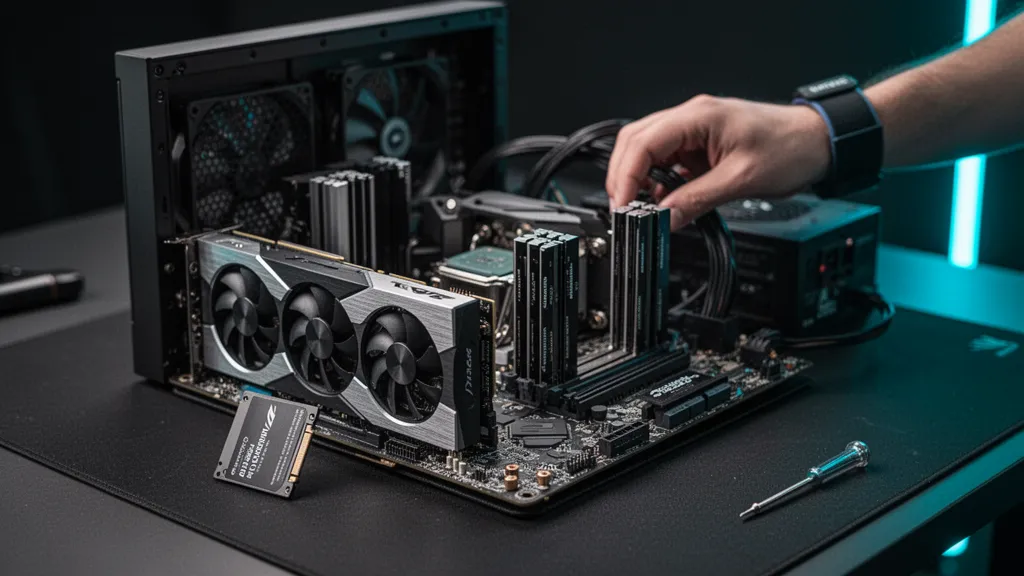
Un modèle 7B quantifié pèse 4 à 5 Go, un 70B dépasse 40 Go. Un GPU dédié n’est pas obligatoire (llama.cpp + modèle quantifié tourne sur CPU), mais il change l’expérience : modèles plus grands, réponses plus rapides, contexte plus long.
Checklist avant installation :
- Espace disque libre suffisant pour le modèle visé.
- RAM disponible (16 Go minimum recommandé pour un 7B, 32 Go pour un 13B).
- GPU présent et compatible (NVIDIA CUDA sur Windows/Linux, Metal sur Mac Apple Silicon).
- Outil choisi : Ollama ou LM Studio pour la simplicité, llama.cpp pour la légèreté.
Pour un guide sur la sélection du processeur en cas d’usage intensif en inférence, voir l’article sur la manière de choisir son processeur pour montage vidéo.
Installer Ollama ou LM Studio pas à pas sur PC et Mac
Ollama : télécharger la distribution officielle pour macOS ou Windows, lancer l’installateur. Après installation, une commande suffit pour lister et télécharger des modèles. Sur Mac, vérifier la version Apple Silicon ; sur Windows, vérifier la présence de WSL pour certaines fonctionnalités.
LM Studio : télécharger, lancer, importer un modèle depuis le gestionnaire intégré. Charger un modèle léger, ouvrir un chat, envoyer un prompt pour vérifier que tout répond.
Avec llama.cpp, il faut convertir et quantifier le modèle avant de l’exécuter. Quelle que soit la méthode, vérifier la source du modèle : weights officiels ou distributions reconnues uniquement.
Pour valider l’installation : un prompt simple, une réponse cohérente en quelques secondes. Si ça plante ou rame, vérifier les logs du runtime.
Si vous cherchez des alternatives packagées, la rubrique logiciel intelligence artificielle gratuit répertorie des solutions pertinentes.
Utiliser un LLM local au quotidien : interface ou terminal
En interface graphique, on ouvre un chat, on formule des prompts, on sauvegarde des sessions. En terminal, on envoie un prompt et on récupère la réponse en stdout, c’est plus minimaliste mais scriptable.
L’usage quotidien typique : résumé de documents, génération de code, traduction, notes. Un modèle léger pour le chat courant, un modèle plus robuste pour le code ou la synthèse longue.
Créer une application locale avec un LLM via une API
Ollama et llama.cpp exposent le modèle via un endpoint HTTP local. N’importe quelle application peut envoyer un prompt en POST et récupérer la réponse. LM Studio propose le même mécanisme via son interface.
Le pattern classique : un serveur local reçoit des prompts, interroge le modèle, retourne la réponse. Ça s’intègre dans un workflow interne, un outil de support, un plugin de productivité. Les données ne quittent jamais la machine.
Côté sécurité : limiter l’accès API au réseau local, exécuter le serveur sous un compte système dédié, surveiller les logs pour éviter la fuite d’informations sensibles.
Optimiser les performances d’un LLM local
Trois leviers : réduire le modèle (quantification plus agressive ou modèle plus petit), exploiter le matériel (CUDA sur GPU NVIDIA, Metal sur Mac, binaires llama.cpp optimisés sur CPU), fermer les processus inutiles pour libérer la RAM. Changer de solution quand la latence devient rédhibitoire ou que la qualité ne suffit plus.
Comparaison : Llama, Mistral et autres modèles open source
Llama domine par la polyvalence et le support d’outils (llama.cpp, Ollama, LM Studio). Mistral se distingue par l’efficacité sur des configurations modestes. D’autres familles existent pour le code ou le français ; tester plusieurs modèles reste le moyen le plus fiable de trouver le bon pour son usage.
Dépannage : problèmes fréquents et solutions
Modèle trop lourd : passer à une quantification plus agressive ou un modèle plus petit. Le swap disque ne compense pas un manque de RAM de façon durable.
Plantage au lancement : vérifier permissions, espace disque, logs. En ligne de commande, le message d’erreur pointe presque toujours vers une dépendance manquante.
Chat trop lent : réduire la taille du modèle, activer le GPU si disponible, vérifier qu’une version Apple Silicon existe sur Mac. La documentation officielle de chaque outil (Ollama, LM Studio, llama.cpp) couvre les options avancées d’optimisation.
Questions fréquentes
Peut-on faire tourner un LLM sur un PC sans GPU ?
Oui, on peut exécuter un llm local sans GPU en utilisant des modèles quantifiés et des runtimes optimisés comme llama.cpp ou des builds adaptés. L’expérience sera plus lente que sur GPU, mais suffisante pour du chat et des tâches légères.
Ollama est-il meilleur que LM Studio ?
Ollama est plus simple à installer et gère automatiquement les modèles. LM Studio offre une interface graphique riche avec comparaison de modèles et réglages visuels. Le choix dépend de la préférence : ligne de commande ou interface graphique.
Quelle différence entre ChatGPT et un LLM local ?
ChatGPT tourne sur les serveurs d’OpenAI et nécessite une connexion. Un LLM local s’exécute sur la machine, garde les données en local et offre plus de contrôle, au prix de ressources matérielles et d’une qualité de génération souvent moindre.
Les données restent-elles vraiment en local ?
Les données restent locales si l’outil n’envoie pas de télémétrie externe. Vérifier la configuration du runtime et la politique de confidentialité de l’outil avant usage.
💡 Conseil : Avant d’installer, déterminer si vous privilégiez confidentialité ou performance ; la plupart des outils offrent un compromis entre les deux. ⚠️ Attention : Ne pas télécharger un modèle depuis une source non vérifiée ; préférez les poids officiels ou les distributions reconnues. 📌 À retenir : Pour débuter rapidement, ollama et LM Studio réduisent la friction ; pour une exécution légère, llama.cpp reste le meilleur choix.
Pour explorer d’autres outils et alternatives gratuites, consultez la rubrique dédiée au logiciel intelligence artificielle gratuit.
Votre recommandation sur faire tourner un llm local sur pc
Trois questions pour cibler la config / le produit fait pour votre usage.
Merci, voici notre conseil personnalisé sur faire tourner un llm local sur pc.
D'après vos réponses, le mieux est de reprendre l'article ci-dessus en focalisant sur les passages qui parlent de votre situation : c'est là que se trouvent les recommandations les plus concrètes pour vous. Bonne lecture !