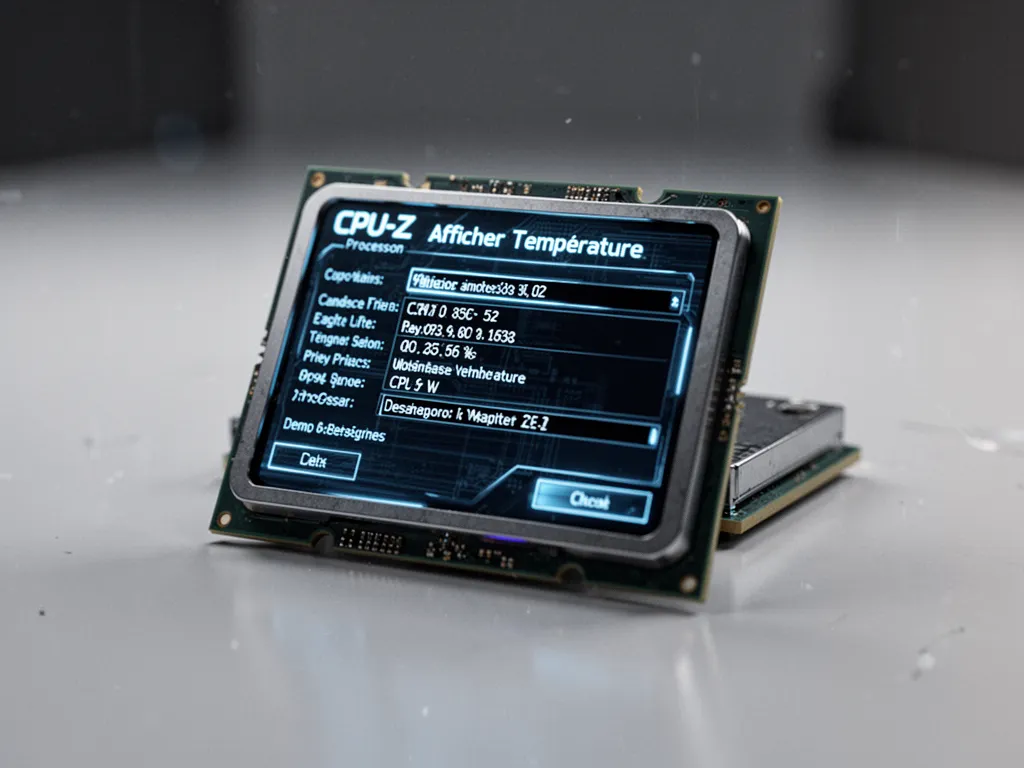
Thèse : CPU-Z est excellent pour fournir de l’information matérielle rapide, mais le confondre avec un outil de thermographie est une erreur. Pour diagnostiquer des températures en degrés et suivre les core individuellement, il faut un software de monitoring dédié.
CPU-Z température processeur : la réponse courte à connaître avant tout
CPU-Z affiche-t-il la température du processeur ? CPU-Z fournit de l’information détaillée sur le cpu et le processeur, notamment la fréquence, la topologie des core et la mémoire. Toutefois, l’affichage des températures n’est pas garanti : selon la version, le chipset et le système, la lecture des sondes peut être absente ou limitée.
Pourquoi cette information peut manquer selon la version ou le système La capacité d’afficher les températures dépend de l’accès aux capteurs via le smbus et les pilotes. Sur certains systèmes Windows, le logiciel ne reçoit pas les données des sondes. Sur Android, la version de l’application et les autorisations limitent l’accès aux informations du capteur thermique.
Quelle application utiliser si CPU-Z ne suffit pas ? Pour obtenir un affichage fiable des températures et des degrés, il est préférable d’utiliser un software spécialisé qui affiche les températures par core, les tensions et la vitesse des ventilateurs. HWMonitor est un exemple souvent cité comme alternative gratuite pour Windows. Sur mobile, on oriente vers une application conçue pour le modèle et la version d’Android.
CPU-Z et quelles informations il affiche vraiment
CPU-Z : un software d’information système CPU-Z est conçu pour rassembler des informations techniques sur le cpu, le processeur et le reste du hardware. Sa force est la rapidité : l’interface display expose en un coup d’œil la marque, le modèle, la fréquence et la configuration des core.
Les principales informations sur le processeur L’application liste la référence du processeur, la fréquence actuelle et les valeurs en idle et en charge, le nombre de core et de threads. Ces données aident à repérer des anomalies de fréquence ou des baisses de performance liées au throttling.
Ce que l’application indique sur la mémoire et le chipset CPU-Z affiche la capacité mémoire, les timings, la topologie des canaux et les informations liées au chipset de la carte mère. Ces informations servent pour diagnostiquer un problème de compatibilité mémoire ou pour confirmer que la configuration respecte les réglages attendus.
Pourquoi l’interface est utile pour une analyse rapide L’interface display est simple : onglets pour CPU, Cache, Mainboard, Memory, SPD et Graphics. Pour une lecture rapide des fréquences et de la mémoire, CPU-Z est très pratique. Pour le monitoring thermique et l’enregistrement des températures, il faut compléter avec un logiciel orienté mesures.
Comment lire les informations CPU-Z sur Windows
Où trouver les données CPU et mémoire dans l’interface Sur Windows, ouvrez CPU-Z et parcourez l’onglet CPU pour la référence du processeur, la fréquence en temps réel et le comptage des core. L’onglet Memory indique la capacité, la fréquence effective et les timings, utiles pour comparer la mémoire installée avec les valeurs attendues.
Comment interpréter la fréquence et les core La fréquence affichée varie en fonction de la charge et des états d’économie d’énergie. Un core peut monter à une fréquence plus élevée que d’autres en charge mono-thread. Sur certains processeurs récents, l’affichage des core montre des valeurs différentes selon la charge, ce qui est normal.
Les paramètres utiles à vérifier sur Windows Vérifiez la version du logiciel et des pilotes chipset : sans pilote compatible, les informations de capteur peuvent être incomplètes. Le display de CPU-Z ne remplace pas la lecture des sondes. Pour une analyse thermique, ajoutez un logiciel qui lit les températures, les tensions et les vitesses de ventilateur.
Erreurs de lecture fréquentes à éviter Ne confondez pas fréquence et température ; observer une fréquence fluctuante n’indique pas nécessairement un problème thermique. Évitez d’interpréter une absence de température comme une absence de risque : le système peut ne pas transmettre l’information au logiciel.
CPU-Z sur Android : ce que l’application permet de voir
Que voir dans CPU-Z sur Android ? La version Android fournit des informations sur le processor, le display, la mémoire et le système. On y trouve la référence du SoC, la fréquence maxi et les modules mémoire détectés. C’est utile pour comparer un appareil ou valider des spécifications.
Différences avec la version Windows Sur Android, l’application n’a pas le même accès direct au smbus : la disponibilité des capteurs dépend de la version du système et des autorisations du fabricant. Certaines informations présentes sur Windows ne sont pas visibles sur mobile.
Pourquoi la température peut être limitée sur mobile Les constructeurs masquent parfois les sondes thermiques pour éviter une lecture publique ou parce que le kernel n’expose pas les données. La version d’Android et la mise à jour du firmware influent sur la qualité des informations remontées.
Températures du processeur : comment les comprendre en degrés
Qu’est-ce qu’une température normale pour un CPU ? En usage courant, on s’attend à des températures plus basses en idle et plus élevées en charge. Les degrés indiqués doivent être confrontés à la spécification du fabricant du processeur. Sans référence constructeur, usez du comparatif entre charges similaires.
Pourquoi les core n’ont pas toujours la même valeur Chaque core peut afficher une valeur différente : la répartition de la charge, la proximité physique des capteurs et l’algorithme de lecture expliquent ces écarts. Lire les températures par core permet d’identifier un core anormalement chaud.
Quand faut-il s’inquiéter des degrés affichés ? Un pic ponctuel en charge n’est pas forcément inquiétant. Il faut s’alarmer quand des températures élevées persistent, provoquent du throttling ou des arrêts inattendus. Dans ces cas, il faut analyser la ventilation, la pâte thermique ou la charge du système.
CPU-Z vs HWMonitor : quel logiciel pour afficher les températures
CPU-Z : informations matérielles et diagnostic CPU-Z reste le meilleur choix pour obtenir des informations matérielles rapides sur le cpu, la mémoire et le chipset. Son objectif n’est pas d’enregistrer une courbe de températures.
HWMonitor : températures, tensions et ventilateurs HWMonitor et logiciels équivalents lisent explicitement les sondes, affichent les températures par core, les tensions, et les vitesses des ventilateurs. Ils conviennent pour suivre des températures en degrés et détecter des dérives sur le long terme.
Quel software choisir selon votre objectif ? Si l’objectif est d’obtenir des informations techniques, CPU-Z est adapté. Pour surveiller la température en continu, préférez un monitoring dédié. Pour une installation de gaming ou un montage, combinez CPU-Z pour l’inventaire et un outil de monitoring pour la stabilité thermique. Pour des guides sur l’assemblage, consultez des ressources pratiques sur le montage, comme un guide sur montage pc gamer qui détaille refroidissement et circulation d’air.
Tableau comparatif CPU-Z vs HWMonitor
| Usage | CPU-Z | HWMonitor |
|---|---|---|
| Inventaire matériel | Oui | Limitée |
| Températures par core | Parfois | Oui |
| Tensions et ventilateurs | Non | Oui |
| Freeware | Oui | Oui |
Version, compatibilité et installation : bien choisir selon votre système
Quelle version utiliser selon votre système ? Choisissez la version adaptée à votre système d’exploitation. Sur Windows, la version stable récente corrige des bugs d’affichage liés aux pilotes. Sur Android, vérifiez que la version de l’application est compatible avec la version du système et avec le chipset du device.
Installation et premiers paramètres utiles Installez depuis la source officielle et vérifiez les permissions : sous Windows, certaines valeurs nécessitent des droits administrateur ; sous Android, l’application demande parfois l’accès aux informations système. Activez l’affichage du display et consultez les logs ou les rapports si l’information manque.
Pourquoi certaines informations changent selon la version La lecture des capteurs dépend des drivers, du kernel et de la version du logiciel. Une ancienne version peut ne pas reconnaître un nouveau chipset. Les mises à jour corrigent souvent des problèmes d’accès aux sondes et améliorent la précision des données.
Analyse des données avancées : fréquence, mémoire, chipset et stabilité
Lire la fréquence sans se tromper La fréquence nominale d’un cpu n’est pas toujours la fréquence observée en usage. Les états C et P modulent la fréquence selon la charge. Pour juger de la stabilité, observez la fréquence lors d’un stress test et confrontez-la aux températures.
Ce que la mémoire indique sur votre configuration La mémoire renseignée par l’application montre la capacité et les timings. Des valeurs inattendues peuvent signaler un mauvais réglage du BIOS ou des barrettes mal positionnées. Une bonne lecture aide à optimiser les profils XMP ou les réglages du système.
Pourquoi le chipset aide à mieux comprendre le système Le chipset détermine les possibilités d’extension, les lignes PCIe et la gestion des capteurs. Comprendre le chipset permet d’anticiper les limites d’overclocking et la provenance des informations remontées par le display.
Quand utiliser CPU-Z et quand compléter avec d’autres softwares
Utilisez CPU-Z quand vous avez besoin d’une fiche d’identité rapide du cpu et des composants. Complétez avec un logiciel qui enregistre les températures et les voltages pour diagnostiquer un problème thermique, ou pour vérifier la stabilité après modifications de mémoire ou de fréquence. Pour un PC de jeu ou une machine d’IA qui pousse le processeur, l’association CPU-Z plus un outil de monitoring est la combinaison la plus utile. Pour des comparaisons de composants, des articles sur pc gamer composants et composants pc donnent des repères complémentaires sur refroidissement et compatibilité.
💡 Conseil : Installez CPU-Z pour l’inventaire, et un moniteur thermique pour suivre les températures par core et les degrés en charge. ⚠️ Attention : Ne supprimez pas un driver chipset sans vérifier l’impact sur la lecture des capteurs, cela peut masquer les informations utiles.
Questions fréquentes
CPU-Z est-il suffisant pour connaître la température du processeur ?
Non, pas toujours. CPU-Z renseigne surtout sur le cpu et la configuration, mais l’affichage des températures dépend du système, des drivers et de la version. Pour du suivi thermique continu, il faut un logiciel de monitoring.
Quelle application gratuite utiliser à la place pour afficher les températures ?
On recommande un logiciel dédié qui lit les sondes et affiche les températures par core, les tensions et la vitesse des ventilateurs. Ces softwares sont généralement gratuits et complémentaires à CPU-Z.
CPU-Z fonctionne-t-il sur Windows et Android ?
Oui, CPU-Z propose une application pour Windows et une version pour Android. La quantité d’informations affichées varie selon la version et les autorisations du système.
Comment vérifier la mémoire et les core rapidement ?
Ouvrez CPU-Z, allez dans les onglets Memory et CPU pour lire la capacité, la fréquence, les timings et le nombre de core. Ces informations permettent de détecter un mauvais réglage ou une incompatibilité.
Votre recommandation sur cpu-z
Trois questions pour cibler la config / le produit fait pour votre usage.
Merci, voici notre conseil personnalisé sur cpu-z.
D'après vos réponses, le mieux est de reprendre l'article ci-dessus en focalisant sur les passages qui parlent de votre situation : c'est là que se trouvent les recommandations les plus concrètes pour vous. Bonne lecture !