Stockage SSD : c’est quoi, comment ça fonctionne et comment bien le choisir ?
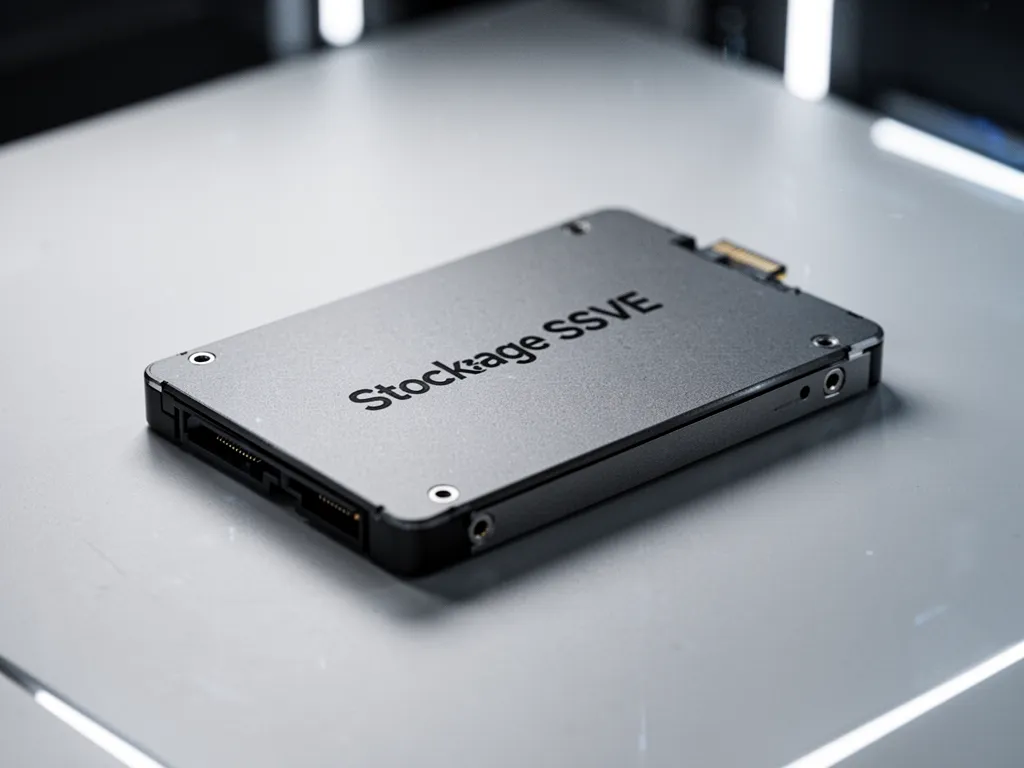
Un SSD est d’abord un disque de stockage électronique. Contrairement au disque dur mécanique, le SSD stocke les données dans de la mémoire flash, sans pièces mobiles. Ce principe change tout pour la lecture et l’écriture des fichiers : démarrages instantanés, accès rapides aux applications, temps de transfert courts. On l’utilise pour installer le système, les logiciels et stocker des fichiers sensibles à la latence.
En une phrase utile : le SSD accélère la réactivité de l’ordinateur en remplaçant un HDD par un disque sans mécanique, basé sur de la mémoire flash et un contrôleur qui gère la lecture et l’écriture des données.
Stockage SSD
Définition simple d’un SSD Un SSD, ou solid state drive, est un disque de stockage qui conserve les données sur des cellules de mémoire flash. Ces cellules sont organisées en blocs, elles ne s’effacent pas quand l’ordinateur est éteint et permettent un accès aléatoire très rapide. Les SSD existent en plusieurs formats et capacités, du petit module M.2 pour portables aux boîtiers 2, 5 pouces pour ordinateurs de bureau.
À quoi sert le stockage SSD dans un ordinateur ?
Le SSD sert à stocker le système d’exploitation, les applications, les jeux et les fichiers courants. Installer le système sur un SSD réduit radicalement le temps de démarrage et améliore la fluidité lors de l’ouverture des fichiers et des programmes. Pour des usages professionnels, un SSD améliore la productivité en réduisant les temps d’attente pour les transferts de données et les traitements lourds.
Pourquoi parle-t-on de disque SSD ?
On appelle souvent « disque » le SSD par analogie avec le disque dur. C’est une abréviation pratique : disque désigne ici l’élément de stockage, qu’il soit mécanique ou électronique. Le mot rappelle que le rôle principal reste le stockage des données, quelle que soit la technologie interne.
Comment fonctionne un SSD ?
Paragraphe-réponse direct (40-60 mots) : un SSD stocke les données dans des cellules de mémoire flash NAND. Le contrôleur lit et écrit ces cellules selon des algorithmes de gestion (wear leveling, TRIM). La lecture est quasi instantanée, l’écriture implique parfois l’effacement préalable de blocs, ce qui explique la gestion des cycles et l’importance de l’endurance.
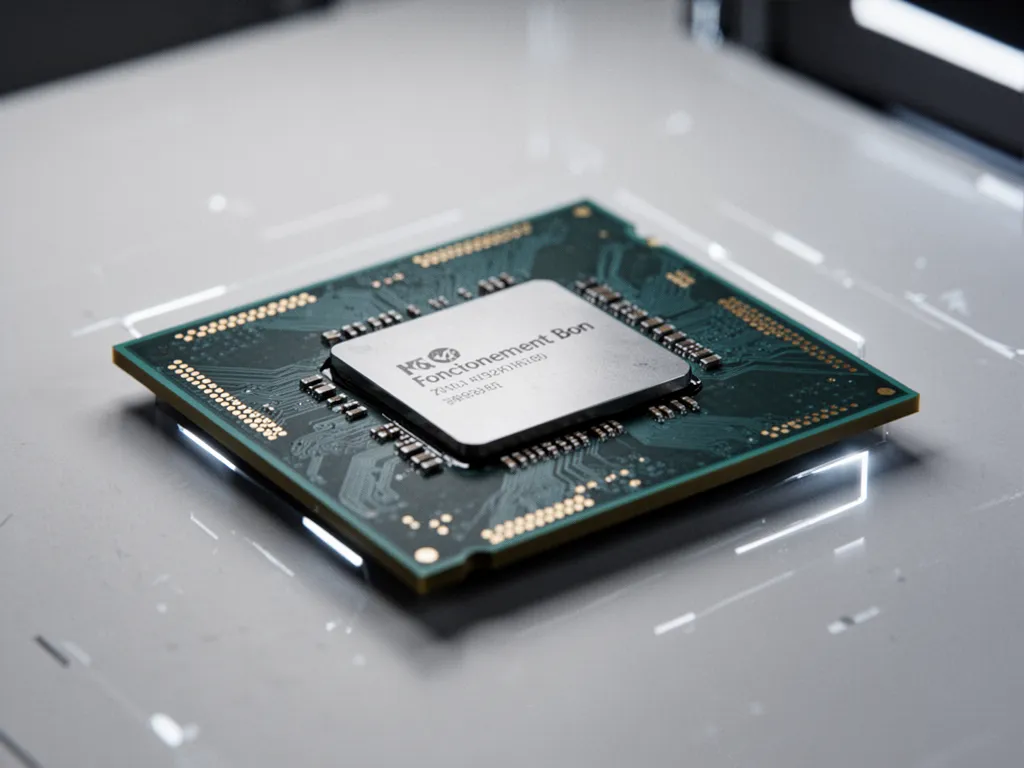
La mémoire flash : la base du stockage SSD La mémoire flash est une mémoire non volatile qui conserve les données sans alimentation. Elle se présente sous forme de puces NAND sur lesquelles sont inscrites les informations. La mémoire flash peut être SLC, MLC, TLC ou QLC selon le nombre de bits par cellule ; chaque variante influence l’endurance et le prix. La qualité de la mémoire flash détermine en grande partie la durée de vie du SSD face aux cycles répétés d’écriture.
Quel est le rôle de la NAND ?
La NAND est le type de mémoire flash utilisé dans la majorité des SSD. Elle organise les cellules par blocs et pages. Pour écrire, le contrôleur doit parfois effacer des blocs entiers, ce qui rend les opérations d’écriture plus complexes que la lecture. La NAND moderne est dense et économique, mais plus on augmente les bits par cellule, plus les cycles d’écriture disponibles diminuent.
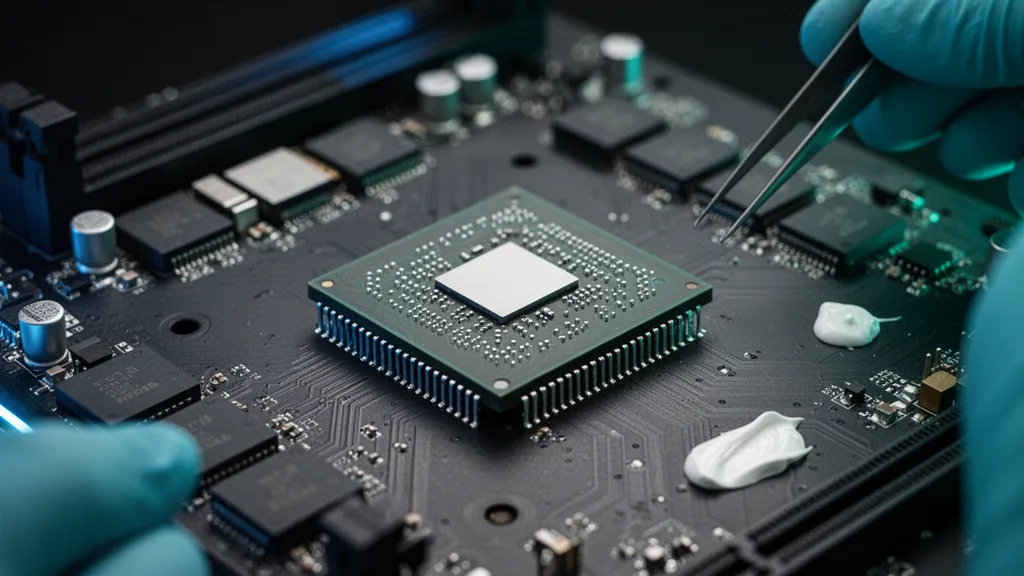
Le contrôleur SSD : le cerveau du disque Le contrôleur orchestre toutes les opérations : lecture, écriture, gestion des blocs, correction d’erreurs et optimisation des performances. Un bon contrôleur compense les limites de la NAND avec du firmware performant, il applique le wear leveling pour répartir les écritures et active le TRIM pour maintenir la performance au fil du temps. Le contrôleur influence directement la vitesse et la durabilité du SSD.
Comment se fait la lecture des données ?
La lecture consiste à adresser une cellule NAND et récupérer son contenu. La lecture est rapide parce qu’elle ne requiert pas d’effacement préalable : l’accès est électronique et quasi instantané. C’est pour cela que le SSD excelle pour l’ouverture d’applications et la lecture de fichiers en accès aléatoire.
Comment se fait l’écriture des données ?
L’écriture nécessite parfois d’effacer un bloc avant d’inscrire de nouvelles données, ce qui rend l’opération plus lourde. Le contrôleur gère des opérations en arrière-plan pour regrouper, effacer et réallouer des blocs, minimisant l’impact sur la vitesse perçue. C’est l’explication technique du terme cycles : chaque cellule ne supporte qu’un nombre limité d’écritures avant usure.
Pourquoi les cycles d’écriture comptent ?
Les cycles comptent parce que la mémoire flash s’altère progressivement à chaque écriture. L’endurance d’un SSD s’exprime souvent en nombre total d’octets écrits (TBW) ou en cycles par cellule. Pour un usage classique, les SSD modernes offrent une endurance suffisante, mais pour des tâches intensives d’écriture (bases de données, machine learning, montages vidéo), la sélection d’un modèle avec une endurance supérieure est essentielle.
SSD vs HDD : quelles différences importantes ?
SSD ou HDD : les différences essentielles Le HDD est mécanique : plateaux tournants et tête de lecture. Le SSD est électronique : mémoire flash et contrôleur. En pratique, cela change la vitesse d’accès, la consommation, le bruit, la résistance aux chocs et la latence. Le HDD reste intéressant pour stocker des volumes massifs de données à moindre prix par gigaoctet, tandis que le SSD domine l’expérience utilisateur quotidienne.
Comparaison de la vitesse de stockage Le SSD écrase le HDD en temps d’accès et en débits aléatoires. En usage réel, le SSD réduit la latence pour l’ouverture des fichiers et accélère considérablement le démarrage. Pour des transferts séquentiels très lourds, certains SSD NVMe atteignent des vitesses élevées que le SATA ne permet pas. La vitesse se traduit par une meilleure réactivité pour la lecture des applications et l’écriture de fichiers volumineux.
Comparaison de la capacité et du prix Le HDD offre plus de capacité par euro, utile pour l’archivage. Le SSD coûte plus cher au gigaoctet, mais les prix ont baissé et les capacités augmentent. On préfère souvent un SSD pour le système et un HDD en complément pour les sauvegardes ou le stockage massif de données.
Durabilité, bruit et consommation : ce qui change vraiment Un SSD est silencieux et consomme moins. Il supporte mieux les chocs car il n’a pas de pièces mécaniques. Le HDD peut durer longtemps mais est sensible aux vibrations et aux chutes. L’impact sur la consommation est notable surtout dans les portables, où un SSD prolonge l’autonomie par rapport à un HDD.
Quel disque choisir selon vos usages ?
Pour la bureautique et le multimédia, un SSD SATA de capacité moyenne suffit ; pour le gaming, un SSD NVMe M.2 offre des temps de chargement plus courts. Pour archive et sauvegarde, garder un HDD économique pour la capacité massive est logique. Remplacer un HDD par un SSD transforme la sensation d’un ordinateur ancien.
Formats et interfaces d’un SSD
Le format 2, 5 pouces Le format 2, 5 pouces ressemble à un disque dur classique et utilise souvent l’interface SATA. Ce format est courant dans les ordinateurs portables et les boîtiers. Il reste compatible avec de nombreuses machines, ce qui en fait une option simple pour mettre à niveau un HDD.
Le format M.2 Le M.2 est un format compact fixé sur la carte mère, fréquemment utilisé dans les portables et les PC compacts. Les M.2 existent en variantes SATA ou PCIe NVMe ; il faut vérifier l’interface prise en charge par la carte mère. Le M.2 NVMe offre des vitesses supérieures aux M.2 SATA.
SATA : une interface encore très répandue SATA est une interface mature et largement répandue. De nombreux SSD d’entrée et milieu de gamme l’utilisent. Pour une mise à niveau simple d’un ordinateur portable, un SSD SATA 2, 5 pouces est souvent la solution la plus simple et la moins risquée.
PCIe : pour quels modèles de SSD ?
PCIe est l’interface qui permet aux SSD NVMe d’atteindre des vitesses bien supérieures au SATA. Les SSD PCIe exploitent davantage de voies et conviennent aux modèles orientés performance, au montage vidéo, à l’informatique intensive et au gaming exigeant.
Comment vérifier la compatibilité avec son ordinateur ?
Consultez la documentation de la carte mère ou l’étiquette du portable. Vérifiez si la prise M.2 accepte NVMe ou seulement SATA, et si le boîtier dispose d’un emplacement 2, 5 pouces. On peut aussi se référer à des guides pratiques de la machine ou regarder la configuration physique sous la trappe.
Avantages et limites du stockage SSD
Les principaux avantages du SSD Le SSD améliore la réactivité informatique, accélère la lecture des fichiers et réduit les temps d’attente pour les applications. Il offre silence de fonctionnement, faible consommation et meilleure résistance aux chocs. En pratique, l’expérience utilisateur change : démarrage instantané, multitâche plus fluide, accès rapides aux jeux et aux fichiers multimédia.
Les limites à connaître avant d’acheter Le prix par gigaoctet est plus élevé que pour un HDD. L’endurance varie selon la mémoire flash et la NAND utilisée. Les SSD peuvent perdre des performances lors d’écritures soutenues si la gestion du cache est limitée. Enfin, il existe des différences notables entre modèles : contrôleur, firmware et qualité de la mémoire influencent fortement la durée de vie et la performance réelle.
Le rôle des cycles dans la durée de vie Les cycles d’écriture définissent combien de fois une cellule peut être programmée et effacée avant de montrer des signes d’usure. Les fabricants indiquent l’endurance en TBW ou en cycles ; pour la plupart des usages domestiques, l’endurance des SSD modernes suffit largement. Pour des charges d’écriture importantes, choisir une mémoire et un contrôleur adaptés est la bonne précaution.
Comment choisir un SSD selon ses besoins ?
Quelle capacité choisir ?
Choisir la capacité en fonction des usages : système et applications nécessitent un SSD confortable pour rester libre d’espace, tandis que le stockage massif peut rester sur un HDD externe. Penser en gigaoctet : système plus jeux modernes, ou stockage de vidéos, influencent la capacité nécessaire.
Un lien utile pour ceux qui s’intéressent à la mémoire vive et aux performances globales : notre dossier sur la mémoire RAM rappelle comment équilibrer SSD et RAM pour une machine fluide (/ram-memoire/).
Quel format choisir selon son ordinateur ?
Pour un portable ancien, un 2, 5” SATA est souvent le choix le plus simple. Pour un portable fin ou une machine récente, le M.2 NVMe est préférable si la carte mère le supporte. Vérifiez aussi l’espace physique et le type d’interface.
SATA ou autre interface : que privilégier ?
SATA suffit pour un usage bureautique et multimédia. Pour des transferts lourds et des jeux, le PCIe NVMe apporte un vrai bond de performance. Le choix dépend du budget et des modèles compatibles avec votre machine.
Quels modèles pour quels usages ?
Les modèles d’entrée de gamme privilégient le prix et la capacité. Les modèles orientés performance intègrent des contrôleurs avancés et une meilleure mémoire NAND. Pour le gaming, privilégiez un SSD NVMe aux spécifications adaptées ; pour l’archivage, un modèle SATA grand format peut suffire.
Un bon point d’entrée pour comparer performances et composants : lire des benchmarks ciblés, comme nos tests sur benchmark this pc qui aident à mesurer gains réels d’un SSD sur un système précis.
Quel rapport qualité-prix regarder ?
Regardez l’équilibre entre capacité, endurance, contrôleur et garantie. Le prix doit être mis en balance avec la technologie NAND, la présence d’un cache DRAM, et le type d’interface. Un SSD trop bon marché peut sacrifier la durabilité.
SSD pour bureautique, gaming ou stockage de données
Pour la bureautique, un SATA 2, 5” milieu de gamme est souvent optimal. Pour le gaming, un NVMe M.2 réduit les temps de chargement. Pour le stockage massif de données, combinez un SSD pour le système avec un HDD pour l’archivage.
Différents modèles de SSD et à quoi ils correspondent
Modèles d’entrée de gamme Ces SSD priorisent la capacité et le prix. Ils utilisent souvent de la mémoire NAND moins coûteuse et un contrôleur simple. Conviennent aux usages légers et comme remplacement d’un HDD pour accélérer un ordinateur.
Modèles orientés performance Ils intègrent de la NAND de meilleure qualité, un contrôleur plus puissant et souvent de la DRAM pour la gestion du cache. Ces modèles ciblent le gaming, la création de contenu et les charges lourdes d’écriture.
Comment lire les caractéristiques d’un modèle ?
On lit les spécifications : interface, format, capacité, endurance (cycles/TBW), vitesse de lecture et d’écriture, contrôleur et présence de DRAM. Comprendre ces éléments permet de comparer les modèles au-delà du seul prix.
Pour ceux qui créent ou utilisent des outils de productivité, un SSD rapide change la façon dont les logiciels réagissent ; voir un comparatif applicatif dans logiciel de productivite pour illustrer l’impact réel sur l’usage quotidien.
Cycles d’écriture, endurance et durée de vie
Pourquoi les SSD ont-ils un nombre de cycles limité ?
Les cellules NAND subissent une usure physique à chaque écriture. Les fabricants limitent la durée de vie annoncée en cycles pour garantir des performances minimales. Les algorithmes de gestion et le contrôleur prolongent la vie en répartissant les écritures.
Comment l’endurance est-elle mesurée ?
L’endurance se mesure souvent en TBW ou en cycles par cellule. Ces métriques donnent une estimation de la quantité de données pouvant être écrites avant que la NAND ne montre une dégradation notable. Pour la plupart des consommateurs, cette endurance dépasse largement les besoins quotidiens.
Quels usages sollicitent le plus le SSD ?
Les tâches d’écriture intensive, bases de données, captures vidéo constantes, traitements lourds, sollicitent fortement le SSD. Pour ces usages, privilégier des modèles avec une grande endurance et un contrôleur performant est indispensable.
SSD, stockage et données : quel impact sur l’usage au quotidien ?
Impact sur le démarrage et la réactivité Un SSD réduit le temps de démarrage et accélère l’ouverture des applications. L’effet est immédiat et perceptible : logiciel, système et fichiers se chargent plus vite, rendant l’ordinateur plus agréable à utiliser.
Impact sur les transferts et l’accès aux fichiers Les transferts de fichiers sont plus rapides en lecture et souvent en écriture. L’accès aléatoire est considérablement meilleur, ce qui accélère la manipulation de petits fichiers et améliore la fluidité générale.
Pourquoi le SSD change l’expérience utilisateur ?
Parce que le SSD transforme les goulots d’étranglement liés au disque. Là où un HDD impose des temps d’attente, le SSD rend l’ordinateur réactif, permettant de travailler, jouer et éditer sans latence gênante.
Pour approfondir la logique des composants et comment chaque pièce influe sur la performance globale, on peut croiser avec nos analyses sur composants pc gaming qui expliquent comment le SSD s’intègre à une configuration complète.
Questions fréquentes
Un SSD est-il meilleur qu’un HDD ?
Pour la réactivité et la vitesse d’accès, oui : le SSD est supérieur. Pour la capacité brute à bas prix, le HDD conserve un avantage. Le meilleur choix combine souvent un SSD pour le système et un HDD pour l’archivage.
Quelle capacité de SSD faut-il choisir ?
La capacité dépend des usages : système et applications demandent un SSD de taille suffisante pour garder de l’espace libre. Pour stockage massif de médias, privilégiez la capacité du HDD en complément.
Le SSD remplace-t-il complètement le disque dur ?
Pas nécessairement. Le SSD remplace efficacement le disque système pour la performance, mais le HDD reste pertinent pour l’archivage économique de grandes quantités de données.
Un SSD SATA est-il suffisant ?
Oui pour la bureautique et le multimédia. Pour des besoins de performance élevés, le NVMe PCIe est préférable. Vérifiez toujours la compatibilité du format et de l’interface avant d’acheter.
💡 Conseil : privilégiez un SSD avec un contrôleur reconnu et une NAND de qualité si vous écrivez beaucoup de données régulièrement. ⚠️ Attention : ne basez pas votre choix uniquement sur le prix, la combinaison mémoire flash, contrôleur et firmware est déterminante. 📌 À retenir : pour la plupart des utilisateurs, un SSD apporte le plus grand effet perçu sur la réactivité d’un ordinateur.
Votre recommandation sur stockage ssd
Quelques questions rapides pour adapter la recommandation à votre cas.
Merci, voici notre conseil personnalisé sur stockage ssd.
D'après vos réponses, le mieux est de reprendre l'article ci-dessus en focalisant sur les passages qui parlent de votre situation : c'est là que se trouvent les recommandations les plus concrètes pour vous. Bonne lecture !